

Plný systém na BigQuery a třech PNO pohledech je jedno řešení. Pokud ho zatím nemáte, dá se udělat první orientační průřez katalogem z Google Ads. Stačí jeden Google Sheet a Google Ads Script.
Jak to nastavit
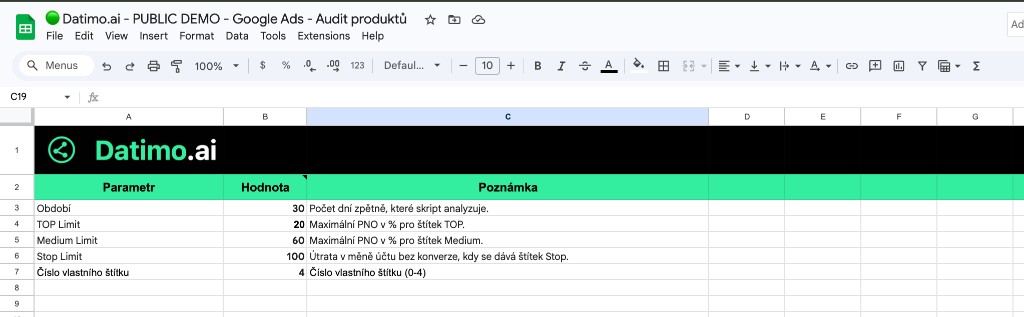
Zkopírujete si veřejné demo Google Sheet šablony a v listu Konfigurace vyplníte pět parametrů: počet dní zpětně, PNO limit pro TOP, PNO limit pro Medium, útratu bez konverze pro štítek Stop a číslo custom labelu (0–4), do kterého chcete štítky ukládat.
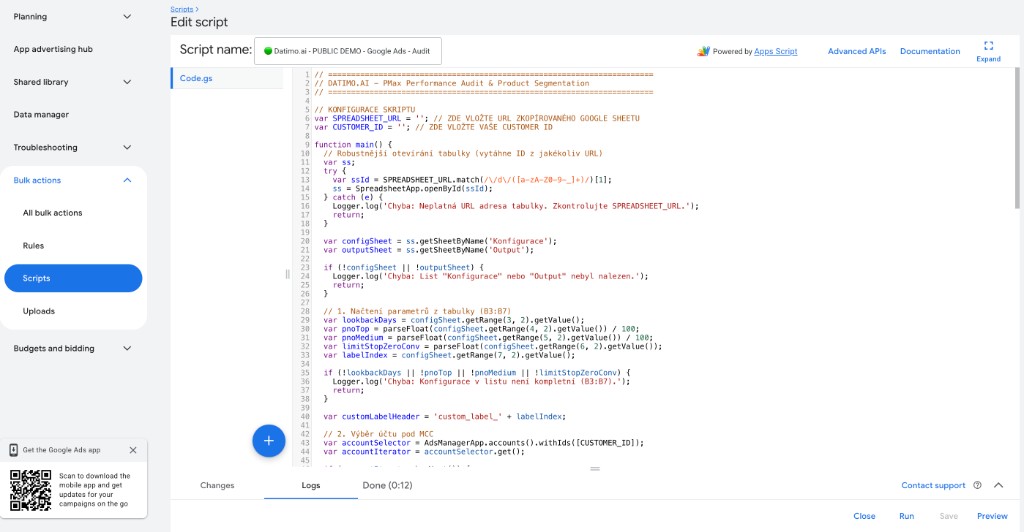
V Google Ads pak otevřete Tools → Bulk actions → Scripts, vytvoříte nový skript, vložíte kód z listu Skript, doplníte URL svého Sheetu a Customer ID účtu a kliknete Run.
Co skript dělá
Skript jen čte data z Google Ads, nic v účtu nemění. Štítek vzniká pouze jako hodnota ve sloupci v listu Output v Sheetu. Do produktů v Google Ads se sám nepřenáší.
Stáhne data z Google Ads za zvolené období a každému produktu přidělí jeden ze čtyř štítků:
- TOP: PNO pod limitem pro TOP. Produkt vydělává.
- Medium: PNO mezi oběma limity. Standardní výkon.
- Stop: žádné konverze a útrata nad limitem. Produkt pálí peníze.
- Manual: konverze jsou, ale PNO je nad oběma limity. Vyžaduje ruční pohled.
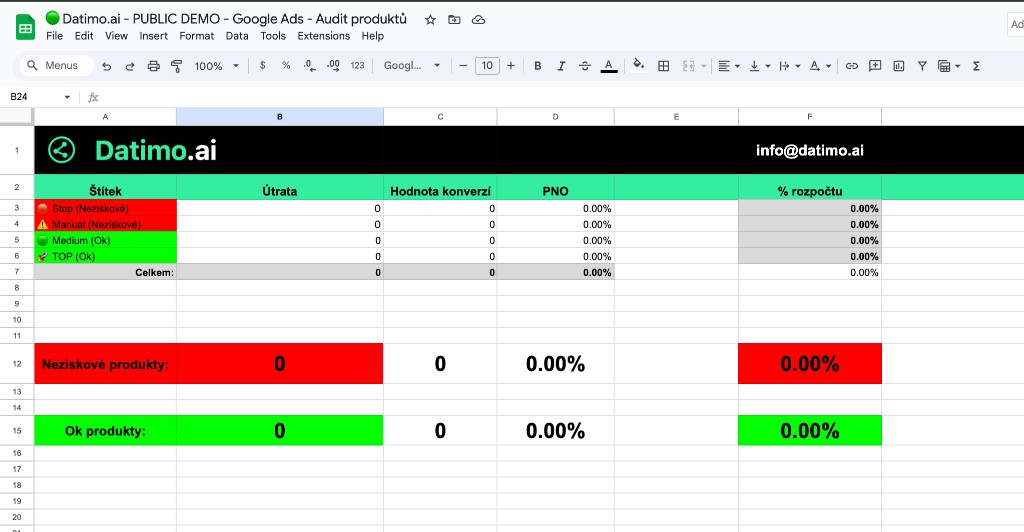
Výsledky zapíše do listu Output: jeden řádek na produkt s id, štítkem, názvem, útratou, hodnotou konverzí, počtem konverzí a PNO. Souhrny pod tabulkou (kolik produktů a kolik procent výdajů padá na neziskové vs. OK) si Sheet dopočítává vzorci.
Co mi to ukázalo na reálných účtech
Na jednom účtu, kde jsem to pustil, vyšlo přes 80 % produktů v Manual nebo Stop. Číslo bylo vysoké. Skript vidí jen Google Ads data, takže produkty, které se prodávají přes Metu, organiku nebo přímou návštěvu, vypadají v jeho optice jako ztrátové. Po dopojení plnohodného řešení kleslo to číslo na zhruba 70 %. Pořád hodně.
Na dalších účtech ale vycházely výsledky výrazně jinak a chovaly se nestabilně. Bez všech tří PNO pohledů prostě nevidíte celý obrázek a skript vám vrátí výsledky, které nemusí říkat úplnou pravdu o produktu. To je hlavní limit, pokud vycházíte z dat pouze z Google Ads.
Jak to (ne)používat
List Output lze technicky napojit jako doplňkový feed do Merchant Centra a štítky pak letí rovnou do PMax kampaní. Za mě to nedělejte. PMax potřebuje čas na naučení, ne přepočet při každém spuštění skriptu. A bez celkového pohledu jsou výsledky příliš nestabilní na produkční nasazení.
Co dává smysl: spustit skript jednou, výsledky zkopírovat, projít ručně a štítky aplikovat vědomě. Jednou za měsíc opakovat a porovnat, kde se výsledky posunuly. Postupně zjistíte, kde je tento přístup slepý a kde naopak chytá reálný problém. To je dobrý odraz k tomu, jestli má smysl pokračovat ve výstavbě plnohodnotného řešení.
Jak plnohodnotná segmentace s třemi PNO pohledy funguje v praxi jsem popsal v samostatném článku o segmentaci produktů v PMax.
Shrnutí
Google Sheet se skriptem přiřadí každému produktu štítek podle dat z Google Ads. Rychlý způsob, jak zjistit, co v kampani funguje a co ne. Plnohodnotná segmentace dá víc, ale tohle stačí jako první pohled.